Abertura de CRM - Contato com Clientes
Tags:CRM - Contato com Clientes
Guia simples de uso do módulo de CRM para Gestão de Chamados e Atividades Internas.
Acesso: Cadastro > CRM > Contato com Clientes e Consultar Contatos
1.Pra que serve o CRM?
O Módulo de CRM foi projeto para atender a uma das principais demandas de toda a empresa: ORGANIZAÇÃO. Além da gestão do relacionamento com os clientes, seja para vendas, prospecção, serviços de SAC e etc, este módulo também funciona perfeitamente como uma agenda pessoal e para gestão de tarefas e processos operacionais da empresa.
Com ele, a empresa mantém o histórico de cada atendimento sempre acessível e registrado de forma segura e centralizada, e com controle de acessos gerenciado conforme cada necessidade.
Alguns exemplos de aplicação:
· Gestão de propostas comerciais, prospecção de clientes, campanhas de marketing e etc;
· Gestão de SAC, como reclamações, dúvidas, sugestões e etc;
· Atendimentos Help Desk;
· Agenda Pessoal de atividades de rotina, de acordo com o Cargo do usuário;
· Gestão de processos administrativos;
· Controle de atividades de manutenção predial e de equipamentos da empresa;
Este material foi elaborado de forma abrangente, contemplando o uso do CRM tanto para o relacionamento com clientes quanto para o registro de atividades internas. Ao longo do documento, os termos CRM, Chamado, Atendimento e Protocolo serão utilizados com o mesmo significado, referindo-se sempre a um registro de atendimento aberto no sistema.
Para as situações Internas, recomendamos que os chamados sejam abertos em nome da própria empresa.
2. Como abrir um Chamado (passo a passo simplificado)
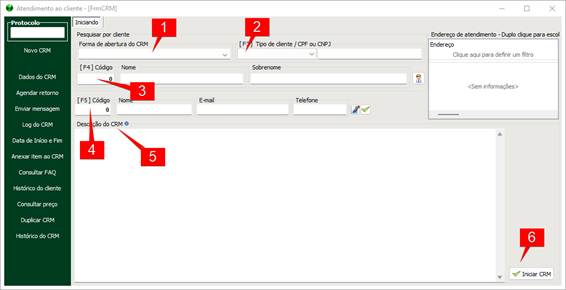
Imagem 1: Tela inicial do CRM, e seus principais recursos.
1 – Escolher a Forma de Abertura do CRM:
Escolha a opção que melhor se encaixe. Esse campo indica o meio pelo qual o cliente realizou o contato, como por exemplo: Telefone, WhatsApp, E-mail, Celular e etc.
2 ou 3 – Escolher o Cliente – temos duas possibilidades:
- Usar o campo 2, escolhendo entre CPF e CNPJ e digitando esse documento no campo à direita: Permitirá abrir o chamado diretamente para este cadastro ou, se esse documento ainda não estiver cadastrado, o usuário poderá efetivar este cadastro imediatamente;
- Usar o campo 3, para consultar a base de cadastros existente e selecionar o cliente para qual abrirá o chamado. Aqui, o cliente poderá ser localizado por nome, CPF ou CNPJ, e-mail, nome fantasia etc;
Importante: Após selecionar (ou cadastrar) o cliente para o qual o chamado será aberto, o sistema verificará se o cliente em questão já possui algum chamado aberto, portanto podem ocorrer duas situações:
a) O cliente NÃO POSSUI outros chamados abertos: O sistema então seguirá normalmente com a abertura do chamado.
b) O cliente POSSUI chamados abertos em seu nome: O sistema exibirá uma janela mostrando os chamados pendentes para o cliente para verificar se já não existem atendimentos para este assunto. Se já houver um chamado para o mesmo assunto, basta selecioná-lo e dar sequência – isso evita a ocorrência de duplicidade, ou seja, vários chamados abertos para a mesma coisa.
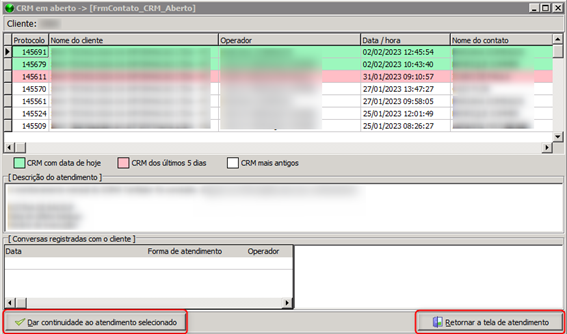
Imagem 2: Consulta de chamados pendentes para o cliente.
4 – Escolher o Contato
O usuário então deverá escolher o contato, ou seja, a pessoa que solicitou este chamado. Esse processo é importante pois permite identificar qual usuário está abrindo o chamado – em uma empresa que tem diversos colaboradores, deve saber-se os chamados que foram abertos por cada um.
Os Contatos ficam salvos dentro do cadastro de cada empresa, permitindo inclusive a identificação dos cargos.
5 – Inserir a Descrição do Chamado
Neste campo de texto, o usuário deverá descrever todas as informações necessárias para este chamado, de acordo com cada necessidade. Trata-se do motivo pelo qual o chamado foi aberto. Quanto mais informações, melhor.
Após digitar todos os dados, clicar em “Iniciar CRM”.
Exemplo da tela preenchida:
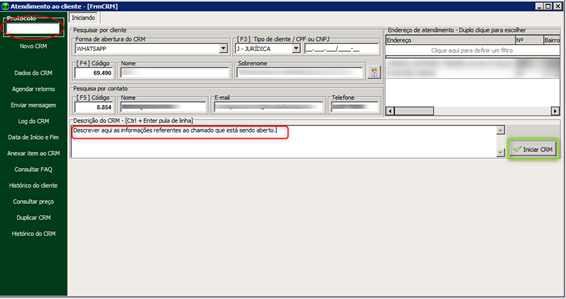
Imagem 3: Tela inicial de abertura de CRM com dados iniciais.
Obs.: Observe que até este momento, o campo "Protocolo" permanece em branco, então os dados do chamado não foram gravados - portanto, se o usuário sair desta tela antes do Número do Protocolo ser gerado, as informações serão perdidas.
Após clicar no botão "Iniciar CRM", o sistema exibirá a tela principal do CRM para que o operador conclua as configurações e gere o Número do Protocolo. Abaixo o exemplo da tela preenchida e algumas explicações a respeito dos principais campos:
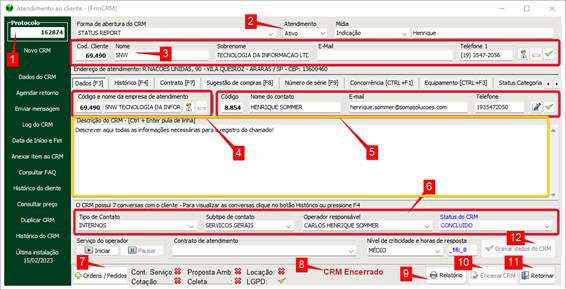
Imagem 4: Tela de abertura de CRM.
1 – Protocolo: Campo que indica o Número do Chamado/Protocolo. O número do chamado será gerado somente após o usuário preencher as classificações, status e clicar em “Gravar dados do CRM”.
2 – Atendimento: Permite diferenciar chamados ATIVOS e RECEPTIVOS. Exemplo:
ATIVO: Ligação para realização de um pós-venda; Ligação para prospecção de um cliente; Envio de e-mail com mala direta para um contato;
RECEPTIVO: Operador recebeu uma ligação onde o cliente pediu um orçamento; Cliente entrou em contato para tirar alguma dúvida;
Importante: Ao serem encerrados, todos os chamados RECEPTIVOS enviarão um e-mail automático ao cliente contendo todos os dados registrados no chamado, portanto é necessário critério em seu preenchimento. Os atendimentos ATIVOS não enviam e-mail de forma automática após serem encerrados, porém o operador pode enviar o relatório manualmente, quando desejar, através da aba "Histórico do CRM".
3 – Cliente: Dados principais do cliente para o qual o chamado foi aberto.
4 – Empresa de Atendimento: Alguns atendimentos podem ser feitos por intermédio de terceiros, então o CRM permite colocar aqui o nome deste terceiro.
5 – Contato: Dados da pessoa que solicitou a abertura do chamado (nome, e-mail e fone);
Descrição do Chamado: Campo de texto onde estará a descrição inserida pelo usuário.
6 – Classificação do Chamado, com Tipo de Contato, Subtipo de Contato, Responsável e Status: Estes campos permitem que o operador classifique seu chamado de forma mais adequada e precisa, facilitando a organização interna. O responsável é a pessoa para quem o chamado está atribuído no momento. Se precisar encaminhar à outro colaborador, basta trocar o Nome e clicar em Gravar dados do CRM (12).
7 – Ordens e Pedidos: Algumas parametrizações permitem a abertura de propostas, pedidos e ordem de serviço originados de um CRM.
8 – CRM Encerrado: Caso o chamado esteja concluído, é exibido este texto.
9 – Relatório: Relatório resumido dos dados e interações do chamado, que podem ser salvos em PDF para envio ao cliente.
10 – Encerrar CRM: Local para finalizar o chamado. Após o encerramento, nenhuma nova alteração poderá ser feita.
11 – Retornar: Fechará a tela de CRM.
12 – Gravar dados do CRM: Botão para Salvar, que deve ser usado para confirmar a abertura de um chamado ou sempre que houver uma alteração na descrição ou dos campos.
Outros campos:
- Mídia: Permite que o operador indique se o cliente chegou até ele através de algum canal de marketing, como: indicação, redes sociais e etc. Campo meramente informativo.
- Nível de criticidade e horas de resposta: Esse campo permite que o operador defina qual o nível de prioridade ou urgência do assunto do chamado. Esses níveis podem ser configurados em: Cadastro > CRM > Criticidade. Neste mesmo local, pode ser indicado a quantidade de horas em que cada nível de criticidade exige resposta. Trata-se do SLA.
Depois de preenchidos todos os dados e clicado em “Gravar dados do CRM”, o usuário será levado para a tela de "Histórico". Aqui poderá registar todas as interações que teve com o cliente ou com seus colegas de trabalho, conforme exemplo abaixo:
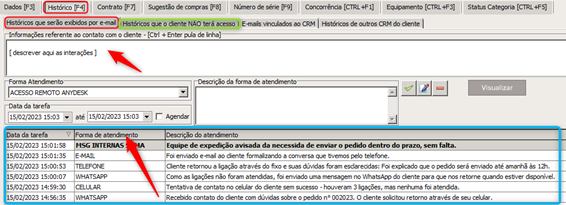
Imagem 5: Aba “Histórico”.
Na aba "Histórico", há dois menus logo abaixo:
- Históricos que serão exibidos por e-mail: As informações que forem descritas aqui serão enviadas para o e-mail do cliente, se o operador assim desejar. Portanto, deve haver cuidado com o tipo de informação registrada, ortografia e etc.
- Históricos que o cliente NÃO terá acesso: As informações descritas aqui NÃO serão enviadas ao cliente, mesmo que o operador encaminhe uma cópia do protocolo via e-mail. Normalmente esse campo é usado para informações internas que precisam ser registradas, mas que não se faz necessário repassar ao cliente.
Conforme o operador interage com o chamado, poderá escolher uma "Forma de Atendimento" para cada interação. Isso permite que a empresa exatamente COMO e QUANDO o seu colaborador realizou esses trabalhos. Observando a imagem acima, fica fácil compreender a forma com que o sistema mantém esses registros.
Obs.: Os textos acima são meros exemplos de como o operador pode usar a ferramenta em seu ambiente de trabalho.
Agora, vamos abordar e explicar o menu lateral:
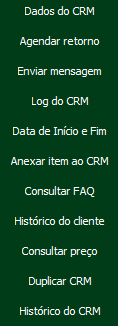
Imagem 6: Menu lateral.
Dados do CRM: Trata-se da tela principal do CRM, onde serão encontrados os dados exibidos nas imagens anteriores.
Agendar retorno: Neste campo, o operador poderá agendar este chamado para algum dia e horário específico. Porém, o agendamento através deste campo NÃO exibe nenhum alerta para o operador na data em que for agendado.
Enviar mensagem: Esse campo é usado para enviar uma mensagem para os demais colaboradores da empresa (mensagens internas) ou mesmo para avisar o próprio operador sobre algo relacionado à este chamado no dia e horário determinado. Por exemplo: Foi agendado um contato com o cliente no dia 20, mas a ligação precisa ser feita necessariamente às 9h - Para não haver risco de esquecer, o operador poderá enviar um lembrete para si mesmo.
Log do CRM: Exibe as movimentações que o chamado teve entre operadores, ou seja, quando foi encaminhado de um operador para outro.
Data de Início e Fim: Exibe o dia e horário da abertura do chamado, e também o operador que abriu este protocolo. Quando estiver encerrado, a data e horário do encerramento também serão exibidas.
Anexar item ao CRM: Permite que o operador anexe documentos e imagens ao CRM. O funcionamento deste recurso, porém, depende totalmente da infraestrutura do cliente, como: servidores, redes, permissões de acesso e etc. O sistema apenas busca o arquivo e exibe em tela.
Consultar FAQ: Usado para facilitar o acesso dos operadores ao FAQ, que é um banco de perguntas e respostas frequentes que a empresa pode usar para atender seus clientes.
Histórico do cliente: É apenas um atalho para o Histórico do cliente, que fica dentro do cadastro de cada cliente.
Duplicar CRM: Esse recurso permite que o operador abra um novo chamado de forma bastante ágil, caso precise abrir mais de um chamado durante o mesmo atendimento. Usando este recurso, o sistema vai criar um novo protocolo com os mesmos dados do chamado em que se encontra, exceto os campos de descrição e histórico, que sairão em branco para que o operador os descreva,
Histórico do CRM: Nese campo será exibido o relatório completo que o cliente poderá receber por e-mail, se o operador desejar enviar. Ele contém todos os dados registrados no campo Descrição do CRM e Históricos que serão exibidos por e-mail.
3. Encerramento do CRM
Para encerrar um chamado, basta o operador selecionar algum Status que permita o encerramento e então clicar em "Encerrar CRM". Após seu encerramento, esse chamado ficará arquivado para consultar, e estará disponível na aba "Lista", na tela de Consultar Contatos. Após o encerramento, não será possível aplicar nenhum tipo de edição e nem reabrir o chamado.
Para consultar os CRMs (abertos ou encerrados), basta acessar: Cadastro > CRM > Consultar Contatos.
 VOLTAR
Outros Artigos
Nenhum artigo relacionado.